
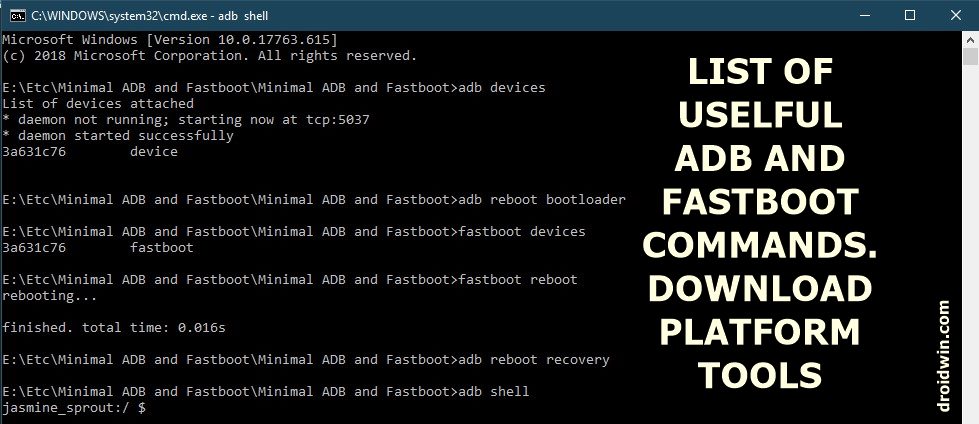
Ponsel pintar yang menggunakan sistem operasi Android sering kali menghadapi masalah teknis, baik itu dari sisi perangkat lunak maupun perangkat keras. Salah satu solusi yang paling efektif untuk memulihkan perangkat adalah dengan menggunakan ADB (Android Debug Bridge) dan mode fastboot. Kombinasi ini memungkinkan pengguna untuk melakukan berbagai tugas penting seperti reboot, flashing, atau recovery tanpa harus menginstal ulang seluruh sistem. Dalam artikel ini, kita akan membahas secara mendalam cara menggunakan ADB Reboot Fastboot untuk pemulihan perangkat Android.
ADB dan Fastboot adalah dua alat kunci dalam dunia pengembangan Android. ADB berfungsi sebagai jembatan komunikasi antara komputer dan perangkat Android, sementara Fastboot digunakan untuk mengakses mode bootloader dan melakukan modifikasi pada partisi sistem. Kedua alat ini sangat berguna bagi pengguna yang ingin mengoptimalkan performa perangkat atau memperbaiki kesalahan yang tidak bisa diselesaikan melalui metode biasa.
Dengan memahami cara kerja ADB Reboot Fastboot, pengguna dapat mengambil alih kontrol penuh atas perangkat mereka. Tidak hanya itu, proses ini juga bisa menjadi solusi cepat untuk mengatasi masalah seperti boot loop, aplikasi yang tidak berjalan, atau bahkan kehilangan akses ke data penting. Artikel ini akan memberikan panduan lengkap, mulai dari persiapan hingga langkah-langkah praktis yang mudah diikuti.

ADB (Android Debug Bridge) adalah alat baris perintah yang memungkinkan pengguna berkomunikasi dengan perangkat Android melalui USB atau TCP/IP. Alat ini sangat bermanfaat untuk debugging, instalasi aplikasi, transfer file, dan manajemen paket. Di sisi lain, Fastboot adalah mode khusus yang digunakan untuk mengakses bootloader dan melakukan flashing firmware. Kombinasi kedua alat ini sangat kuat, terutama ketika digunakan dalam situasi darurat seperti saat perangkat mengalami crash atau gagal boot.
Cara menggunakan ADB Reboot Fastboot dimulai dengan mengaktifkan Opsi Pengembang dan Debugging USB di ponsel. Setelah itu, hubungkan perangkat ke komputer melalui kabel USB. Jika semua langkah telah dilakukan dengan benar, komputer akan mengenali perangkat dan siap menerima perintah ADB. Dari sini, pengguna dapat menjalankan berbagai perintah seperti adb reboot, adb reboot bootloader, atau fastboot devices untuk memverifikasi koneksi.
Proses ini sangat penting karena memungkinkan pengguna untuk mengontrol perangkat secara langsung dari komputer. Misalnya, jika perangkat mengalami boot loop, pengguna dapat menggunakan adb reboot untuk memulai ulang perangkat. Jika masalah tetap terjadi, pengguna dapat beralih ke mode fastboot dengan perintah adb reboot bootloader dan melakukan flashing firmware yang sesuai.
Persiapan Sebelum Menggunakan ADB Reboot Fastboot
Sebelum memulai penggunaan ADB Reboot Fastboot, beberapa langkah persiapan diperlukan untuk memastikan proses berjalan lancar. Pertama, aktifkan Opsi Pengembang di ponsel. Caranya adalah dengan membuka menu Setelan > Tentang Ponsel, lalu menekan Nomor Pembuatan sebanyak 7-10 kali. Setelah itu, kembali ke menu Setelan dan aktifkan Debugging USB.
Selanjutnya, pastikan bahwa driver OEM (Original Equipment Manufacturer) sudah terinstal di komputer. Driver ini sangat penting agar komputer dapat mengenali perangkat Android. Untuk pengguna Windows, driver biasanya tersedia di situs resmi OEM seperti Xiaomi, Samsung, atau OnePlus. Sementara itu, pengguna macOS dan Linux umumnya tidak memerlukan driver tambahan.
Setelah itu, unduh dan instal Platform Tools dari Google. Platform Tools mencakup ADB dan Fastboot yang diperlukan untuk proses ini. Ekstrak file ZIP ke folder yang mudah diakses, seperti C:\Android\platform-tools untuk Windows, atau /Users/username/Android/platform-tools untuk macOS dan Linux.
Jika ingin menjalankan ADB dari mana saja, tambahkan jalur platform-tools ke variabel PATH. Ini memudahkan pengguna untuk menjalankan perintah ADB tanpa harus navigasi ke folder tersebut setiap kali.
Langkah-Langkah Menggunakan ADB Reboot Fastboot
Setelah semua persiapan selesai, berikut adalah langkah-langkah utama dalam menggunakan ADB Reboot Fastboot:
-
Hubungkan Ponsel ke Komputer
Gunakan kabel USB untuk menghubungkan ponsel ke komputer. Pastikan bahwa layar ponsel menampilkan notifikasi “USB Debugging” dan izinkan akses. -
Verifikasi Koneksi
Buka terminal atau command prompt, lalu jalankan perintahadb devices. Jika perangkat terdeteksi, daftar perangkat akan muncul bersama serial number-nya. -
Reboot ke Mode Fastboot
Untuk masuk ke mode fastboot, jalankan perintahadb reboot bootloader. Perangkat akan restart dan masuk ke mode fastboot. -
Masuk ke Mode Fastboot
Setelah masuk ke mode fastboot, jalankan perintahfastboot devicesuntuk memverifikasi koneksi. Jika berhasil, daftar perangkat akan muncul. -
Flash Firmware atau File
Jika perlu, gunakan perintahfastboot flash <file>untuk menginstal firmware atau file yang diperlukan. Contoh:fastboot flash recovery recovery.img. -
Restart ke Mode Boot
Setelah proses flashing selesai, jalankan perintahfastboot rebootuntuk mengembalikan perangkat ke mode normal. -
Kembali ke Mode ADB
Jika perlu, gunakan perintahadb rebootuntuk memulai ulang perangkat dan kembali ke mode normal.
Keuntungan Menggunakan ADB Reboot Fastboot
Menggunakan ADB Reboot Fastboot memiliki berbagai keuntungan, terutama bagi pengguna yang ingin mengontrol perangkat secara lebih mendalam. Berikut beberapa di antaranya:
- Pemulihan Cepat: Jika perangkat mengalami crash atau gagal boot, ADB Reboot Fastboot memungkinkan pengguna untuk memulihkan perangkat tanpa harus menginstal ulang seluruh sistem.
- Flashing Firmware: Pengguna dapat menginstal firmware baru atau custom ROM tanpa harus melewati proses instalasi biasa.
- Debugging dan Testing: ADB Reboot Fastboot sangat berguna bagi pengembang dan pengguna lanjutan untuk melakukan debugging dan pengujian aplikasi.
- Manajemen Partisi: Pengguna dapat mengubah atau menghapus partisi sistem, termasuk menghapus bloatware tanpa perlu root.
- Kontrol Jarak Jauh: Dengan dukungan Wi-Fi, pengguna dapat mengakses perangkat dari jarak jauh tanpa perlu kabel USB.
Tips dan Trik untuk Menggunakan ADB Reboot Fastboot
Untuk memaksimalkan penggunaan ADB Reboot Fastboot, berikut beberapa tips dan trik yang bisa Anda coba:
- Gunakan Variabel Lingkungan: Tambahkan jalur
platform-toolske variabelPATHagar perintah ADB dapat dijalankan dari mana saja. - Aktifkan Debugging Nirkabel: Jika menggunakan Android 11 atau lebih baru, aktifkan debugging nirkabel untuk menghubungkan perangkat tanpa kabel.
- Hindari Kesalahan Driver: Pastikan driver OEM sudah terinstal dengan benar, terutama untuk pengguna Windows.
- Backup Data: Sebelum melakukan flashing atau modifikasi, pastikan data penting sudah dicadangkan.
- Gunakan Perintah yang Benar: Pastikan perintah ADB dan Fastboot yang digunakan sesuai dengan tujuan, seperti
adb reboot,fastboot flash, ataufastboot reboot.
Kesimpulan
Menggunakan ADB Reboot Fastboot adalah cara efektif untuk memulihkan dan mengontrol perangkat Android. Dengan memahami cara kerjanya, pengguna dapat mengatasi berbagai masalah teknis dengan cepat dan efisien. Proses ini sangat berguna bagi pengguna lanjutan, pengembang, dan siapa pun yang ingin mengoptimalkan performa perangkat mereka.
Dengan langkah-langkah yang jelas dan instruksi yang mudah diikuti, ADB Reboot Fastboot menjadi alat yang wajib dikuasai oleh setiap pengguna Android. Dengan demikian, tidak hanya meningkatkan kemampuan teknis, tetapi juga memberikan rasa percaya diri dalam menghadapi berbagai tantangan yang mungkin muncul pada perangkat.



