
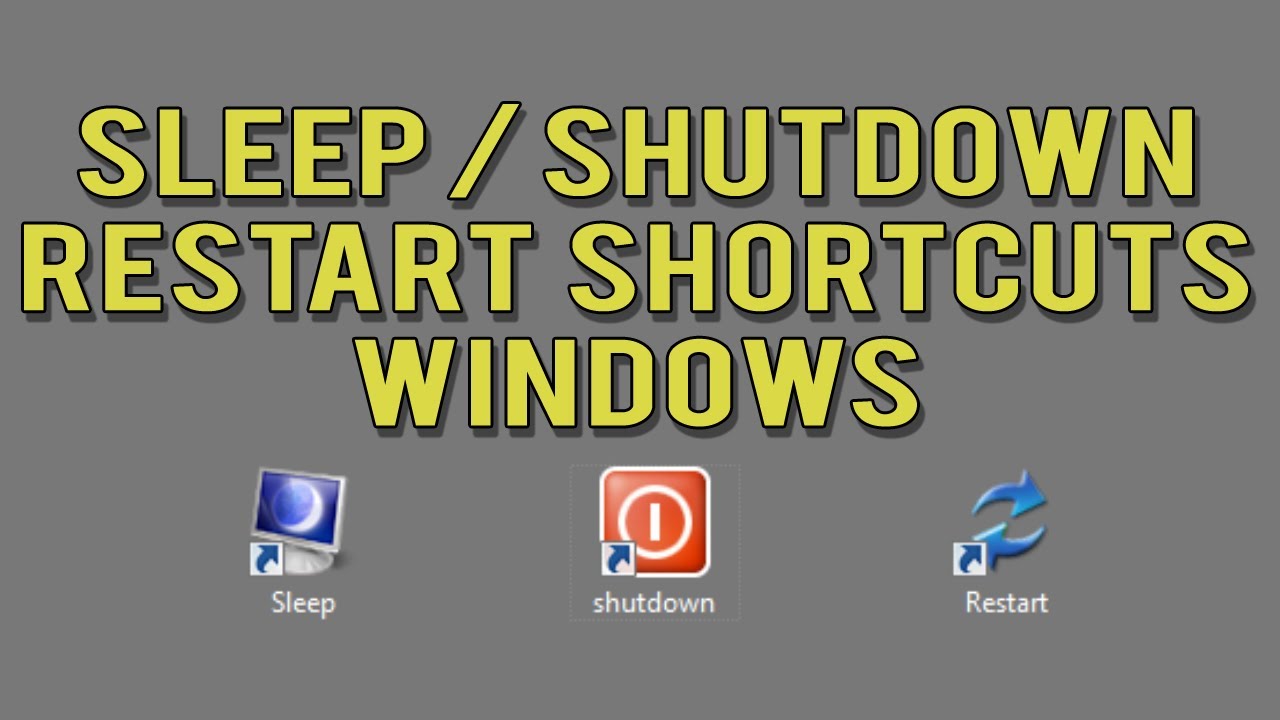
Mengakhiri sesi kerja atau penggunaan komputer dengan cepat dan efisien adalah hal penting bagi setiap pengguna. Salah satu cara terbaik untuk melakukannya adalah dengan menggunakan shortcut shutdown di Windows. Dengan menguasai beberapa kombinasi tombol keyboard, Anda dapat mematikan komputer tanpa perlu mengakses menu Start atau mouse. Tidak hanya itu, penggunaan shortcut ini juga membantu menghemat waktu dan meningkatkan produktivitas.
Tidak semua orang tahu bahwa ada berbagai metode praktis untuk mematikan komputer hanya dengan menekan beberapa tombol. Dari kombinasi Alt + F4 hingga penggunaan Command Prompt, setiap cara memiliki kelebihannya masing-masing. Artikel ini akan membahas secara lengkap berbagai metode tersebut, termasuk bagaimana membuat shortcut khusus untuk mematikan komputer sesuai kebutuhan Anda.
Selain itu, kami juga akan memberikan tips tambahan untuk memastikan proses shutdown berjalan lancar dan aman. Mulai dari penutupan aplikasi yang tepat hingga pencegahan masalah umum saat shutdown. Dengan informasi ini, Anda akan lebih mudah mengelola perangkat Anda dan menghindari risiko kerusakan sistem akibat penutupan yang tidak benar.

Metode Alt + F4: Cara Klasik yang Efektif
Salah satu metode paling sederhana dan populer untuk mematikan komputer adalah dengan menggunakan kombinasi tombol Alt + F4. Metode ini bekerja di hampir semua versi Windows, mulai dari Windows 7 hingga Windows 11. Berikut langkah-langkahnya:
- Pastikan Anda berada di desktop. Jika ada jendela aplikasi yang aktif, tutup terlebih dahulu atau minimalkan hingga Anda melihat desktop.
- Tekan tombol Alt dan F4 secara bersamaan.
- Sebuah jendela pop-up akan muncul dengan opsi untuk mematikan komputer (Shut down). Jika opsi yang muncul bukan Shut down, gunakan tombol panah atas atau bawah pada keyboard untuk memilih opsi Shut down.
- Tekan tombol Enter untuk mengkonfirmasi dan mematikan komputer.
Metode ini sangat berguna karena cepat dan tidak memerlukan banyak klik mouse. Ini adalah solusi ideal jika mouse Anda bermasalah atau jika Anda hanya ingin mematikan komputer dengan cepat tanpa harus mencari opsi Shut down di menu Start.
Kombinasi Alt + F4 bisa menjadi pilihan utama bagi pengguna yang ingin menghemat waktu. Namun, pastikan semua dokumen dan aplikasi telah disimpan sebelum melakukan langkah ini agar tidak terjadi kehilangan data.
Menggunakan Tombol Windows + X: Akses Menu Cepat
Windows menyediakan menu tersembunyi yang dapat diakses dengan menekan tombol Windows + X. Menu ini menyediakan akses cepat ke berbagai fungsi sistem, termasuk opsi untuk mematikan atau me-restart komputer. Berikut cara menggunakannya:
- Tekan tombol Windows dan X secara bersamaan.
- Menu akan muncul di sudut kiri bawah layar.
- Gunakan tombol panah atas atau bawah pada keyboard untuk memilih opsi Shut down or sign out.
- Setelah opsi Shut down or sign out dipilih, tekan tombol Enter.
- Sebuah sub-menu akan muncul dengan opsi Shut down, Restart, Sleep, dan Sign out.
- Gunakan tombol panah atas atau bawah untuk memilih opsi yang Anda inginkan (misalnya, Shut down).
- Tekan tombol Enter untuk mengkonfirmasi pilihan Anda.
Metode ini sangat berguna karena memberikan akses cepat ke berbagai opsi daya, memungkinkan Anda untuk tidak hanya mematikan komputer, tetapi juga me-restart, menidurkannya (sleep), atau keluar dari akun (sign out) dengan mudah.
Dengan menggunakan tombol Windows + X, Anda bisa mengakses fitur sistem tanpa harus menggerakkan mouse, sehingga sangat cocok untuk pengguna yang ingin mengoptimalkan kecepatan dan efisiensi.
Perintah Shutdown Melalui Command Prompt atau PowerShell
Jika Anda lebih suka menggunakan baris perintah, Anda dapat mematikan komputer menggunakan Command Prompt atau PowerShell. Metode ini sangat berguna jika Anda ingin membuat script atau batch file untuk mematikan komputer secara otomatis pada waktu tertentu. Berikut caranya:
- Buka Command Prompt atau PowerShell sebagai administrator. Anda dapat melakukannya dengan mencari Command Prompt atau PowerShell di menu Start, klik kanan pada hasil pencarian, dan pilih Run as administrator.
- Ketik perintah berikut:
shutdown /s /t 0 - Tekan tombol Enter.
Penjelasan perintah:
– shutdown: Perintah untuk mematikan komputer.
– /s: Opsi untuk melakukan shutdown (mematikan).
– /t 0: Opsi untuk menentukan waktu tunda sebelum shutdown. Angka 0 berarti tidak ada tunda, sehingga komputer akan mati segera.
Anda juga dapat menggunakan perintah shutdown /r /t 0 untuk me-restart komputer. Opsi /r digunakan untuk melakukan restart.
Untuk membatalkan perintah shutdown yang sudah dijadwalkan, Anda dapat menggunakan perintah shutdown /a. Ini akan membatalkan proses shutdown yang sedang berjalan.
Metode ini sangat cocok untuk pengguna teknis yang ingin mengotomatisasi proses shutdown atau mengintegrasikannya ke dalam skrip sistem.
Membuat Shortcut Keyboard Sendiri untuk Shutdown
Jika Anda ingin cara yang lebih personal dan cepat, Anda dapat membuat shortcut keyboard khusus untuk mematikan komputer. Ini memungkinkan Anda untuk mematikan komputer dengan menekan kombinasi tombol yang Anda pilih sendiri. Berikut langkah-langkahnya:
- Klik kanan pada desktop, pilih New, lalu pilih Shortcut.
- Pada kotak dialog yang muncul, ketik perintah berikut:
shutdown /s /t 0 - Klik Next.
- Beri nama shortcut tersebut (misalnya, Shutdown).
- Klik Finish.
- Sekarang, klik kanan pada shortcut yang baru Anda buat, dan pilih Properties.
- Pada tab Shortcut, cari kolom Shortcut key. Klik pada kolom Shortcut key, lalu tekan kombinasi tombol yang ingin Anda gunakan (misalnya, Ctrl + Alt + S).
- Windows akan secara otomatis menambahkan Ctrl + Alt ke tombol yang Anda tekan.
- Klik Apply, lalu klik OK.
Sekarang, Anda dapat mematikan komputer dengan menekan kombinasi tombol yang telah Anda tetapkan. Pastikan kombinasi tombol yang Anda pilih tidak digunakan oleh aplikasi lain, agar tidak terjadi konflik.
Dengan membuat shortcut sendiri, Anda bisa menyesuaikan kombinasi tombol sesuai preferensi pribadi, sehingga lebih mudah diingat dan digunakan.
Tips Tambahan untuk Mematikan Komputer dengan Efisien
Selain metode-metode di atas, ada beberapa tips tambahan yang dapat membantu Anda mematikan komputer dengan lebih efisien:
- Pastikan Semua Aplikasi Tertutup: Sebelum mematikan komputer, pastikan semua aplikasi dan dokumen telah ditutup dan disimpan. Ini akan mencegah kehilangan data dan mempercepat proses shutdown.
- Hindari Mematikan Paksa: Mematikan komputer secara paksa (dengan menekan tombol power) sebaiknya hanya dilakukan jika komputer benar-benar hang dan tidak merespon. Mematikan paksa dapat menyebabkan kerusakan pada sistem operasi dan kehilangan data.
- Gunakan Mode Sleep atau Hibernate: Jika Anda hanya ingin menghentikan sementara pekerjaan Anda, pertimbangkan untuk menggunakan mode Sleep atau Hibernate. Mode Sleep memungkinkan komputer untuk kembali aktif dengan cepat, sementara mode Hibernate menyimpan semua data ke hard drive dan mematikan komputer sepenuhnya, menghemat lebih banyak energi.
- Perbarui Driver Secara Teratur: Driver yang usang dapat menyebabkan masalah saat shutdown. Pastikan semua driver perangkat keras Anda diperbarui secara teratur untuk memastikan kinerja yang optimal.
- Periksa Program Startup: Terlalu banyak program yang berjalan saat startup dapat memperlambat proses shutdown. Nonaktifkan program-program yang tidak perlu untuk mempercepat proses shutdown. Anda dapat melakukannya melalui Task Manager (tekan Ctrl + Shift + Esc) dan pergi ke tab Startup.
Dengan menerapkan tips-tips ini, Anda bisa memastikan proses shutdown berjalan lancar dan aman, serta menjaga kesehatan sistem komputer Anda.
Troubleshooting: Mengatasi Masalah Saat Shutdown
Terkadang, Anda mungkin mengalami masalah saat mencoba mematikan komputer. Berikut beberapa masalah umum dan cara mengatasinya:
- Komputer Terjebak Saat Shutdown: Jika komputer Anda terjebak pada layar shutdown dan tidak mati, coba tekan tombol Ctrl + Alt + Delete. Ini akan membuka layar dengan opsi untuk membuka Task Manager. Buka Task Manager dan lihat apakah ada aplikasi yang tidak merespon. Tutup aplikasi tersebut, lalu coba matikan komputer lagi.
- Shutdown Lambat: Jika proses shutdown memakan waktu terlalu lama, periksa program startup Anda dan nonaktifkan program-program yang tidak perlu. Anda juga dapat menjalankan pemindaian virus untuk memastikan tidak ada malware yang memperlambat proses shutdown.
- Komputer Restart Alih-alih Shutdown: Jika komputer Anda me-restart alih-alih mati, periksa pengaturan daya Anda. Buka Control Panel, pilih Power Options, lalu pilih Choose what the power buttons do. Pastikan opsi When I press the power button diatur ke Shut down.
- Blue Screen of Death (BSOD) Saat Shutdown: Jika Anda mengalami Blue Screen of Death (BSOD) saat shutdown, ini mungkin menunjukkan masalah perangkat keras atau driver. Catat kode kesalahan yang muncul pada BSOD dan cari solusinya secara online. Anda mungkin perlu memperbarui atau mengganti driver perangkat keras Anda.
Dengan memahami dan menerapkan solusi-solusi ini, Anda bisa mengatasi masalah umum saat shutdown dan menjaga kinerja komputer Anda tetap optimal.
Kesimpulan
Mematikan komputer menggunakan keyboard adalah cara yang efisien dan cepat untuk mengakhiri sesi kerja Anda. Dengan menguasai metode-metode seperti Alt + F4, tombol Windows + X, perintah shutdown melalui Command Prompt atau PowerShell, dan membuat shortcut keyboard khusus, Anda dapat mematikan komputer dengan lebih mudah dan cepat. Selain itu, dengan mengikuti tips tambahan dan mengetahui cara mengatasi masalah umum saat shutdown, Anda dapat memastikan proses shutdown berjalan lancar dan efisien.
Jadi, lain kali Anda ingin mematikan komputer, cobalah salah satu metode keyboard ini dan rasakan perbedaannya!



